

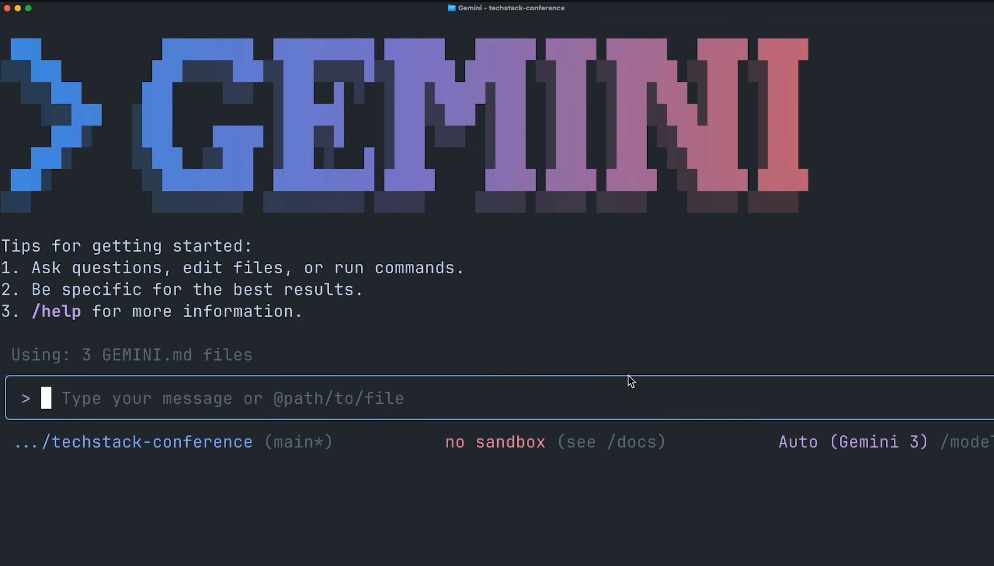
- Το Gemini CLI φέρνει έναν AI agent στο τερματικό, με ασφαλείς επιβεβαιώσεις, εργαλεία αρχείων, shell και επεκτάσεις μέσω MCP.
- Ξεχωρίζει όταν χρειάζεσαι project context με GEMINI.md, αυτοματοποίηση ροών εργασίας και επαναλήψιμη παραγωγή αλλαγών με checkpointing.
- Θέλει σωστή ρύθμιση ασφάλειας, ειδικά σε YOLO και σε μη αξιόπιστα repos, γιατί μπορεί να εκτελέσει εντολές ή να γράψει αρχεία.
Το Gemini CLI είναι ένα open-source εργαλείο που μετατρέπει το τερματικό σου σε χώρο συνεργασίας με μοντέλα Gemini, μέσα στο καθημερινό workflow.
Αντί να μένεις σε ένα chat, αποκτάς εντολές, εργαλεία και project-aware context που ταιριάζουν σε πραγματική ανάπτυξη λογισμικού.
Σε αυτό το άρθρο θα δεις αξιολόγηση, πρακτική εγκατάσταση, έλεγχο πρόσβασης, βασικές δυνατότητες, και ρεαλιστικά σενάρια χρήσης για solo developers και ομάδες.
Τι είναι το Gemini CLI και που ταιριάζει
Το Gemini CLI είναι ένας AI agent που “ζει” στο τερματικό σου και μπορεί να δουλέψει με κείμενο, κώδικα και project αρχεία.
Η βασική ιδέα είναι απλή, αλλά ισχυρή, γιατί συνδυάζει συνομιλία με εργαλεία που εκτελούν βήματα εργασίας με ελεγχόμενο τρόπο.
Τι το διαφοροποιεί από ένα απλό chat
Σε ένα κλασικό chat, ο βοηθός προτείνει λύσεις, αλλά η εκτέλεση μένει σε εσένα, οπότε χάνονται βήματα και αυξάνονται τα λάθη.
Στο Gemini CLI, ο agent μπορεί να διαβάσει αρχεία, να γράψει αλλαγές, να τρέξει εντολές και να επιστρέψει αποτέλεσμα, με επιβεβαίωση πριν από ρίσκο.
Αυτό δημιουργεί μια πιο “μηχανική” ροή, όπου η συζήτηση οδηγεί σε εκτελέσιμες ενέργειες και όχι μόνο σε προτάσεις.
Πότε έχει το μεγαλύτερο νόημα
Το Gemini CLI αποδίδει όταν έχεις repo με δομή, τεστ, scripts και CI, και θέλεις ο agent να πλοηγείται με συμφραζόμενα.
Είναι επίσης πολύ πρακτικό για DevOps tasks, για refactors, και για παραγωγή τεκμηρίωσης, επειδή το τερματικό ήδη περιέχει το εργαλειακό σου περιβάλλον.
Το Gemini CLI έχει αξία όταν το συνδυάζεις με σωστό context και policies, ώστε οι αλλαγές να γίνονται επαναλήψιμες και ελεγχόμενες.
Εγκατάσταση και πρώτη εκκίνηση
Η εγκατάσταση είναι αρκετά ευέλικτη, γιατί μπορείς να το τρέξεις μόνιμα με global install ή “επιτόπου” με npx για δοκιμές.
Σε πολλά περιβάλλοντα ανάπτυξης, η επιλογή εγκατάστασης επηρεάζει άμεσα την ασφάλεια, τις ενημερώσεις και τη σταθερότητα σε ομάδες.
| Τρόπος εγκατάστασης | Ενδεικτική χρήση | Πλεονέκτημα | Πιθανό μειονέκτημα |
|---|---|---|---|
| npm global | Καθημερινή χρήση σε laptop ή dev VM | Σταθερό command gemini και εύκολες ενημερώσεις | Θέλει Node και σωστή διαχείριση permissions στο σύστημα |
| npx | Γρήγορο test σε νέο μηχάνημα ή CI job | Μηδενικό setup, άρα μικρή τριβή για δοκιμή | Λιγότερο “deterministic” σε pinning χωρίς συγκεκριμένο tag |
| Homebrew | macOS ή Linux με brew οικοσύστημα | Κεντρική διαχείριση πακέτων και καθαρά upgrades | Εξαρτάται από brew formulas και cadence ενημέρωσης |
| Anaconda | Περιορισμένα εταιρικά περιβάλλοντα με policy constraints | Απομόνωση σε conda env, άρα λιγότερα conflicts | Περισσότερα βήματα, άρα μεγαλύτερο αρχικό friction |
Εγκατάσταση με npm και βασικός έλεγχος
Για τους περισσότερους χρήστες, η πιο απλή λύση είναι ένα global install, ώστε το gemini να είναι διαθέσιμο σε κάθε project folder.
npm install -g @google/gemini-cli gemini --version geminiΕκτέλεση με npx χωρίς μόνιμη εγκατάσταση
Αν θέλεις γρήγορη δοκιμή, μπορείς να τρέξεις το εργαλείο με npx, ώστε να αποφύγεις μόνιμες αλλαγές στο σύστημα.
npx @google/gemini-cli # ή, για δοκιμή από repo: npx https://github.com/google-gemini/gemini-cliΣε εταιρικά περιβάλλοντα προτίμησε pinned εκδόσεις και κοινά scripts εγκατάστασης, ώστε όλοι να τρέχουν την ίδια συμπεριφορά σε tools και policies.
Αυθεντικοποίηση και επιλογές πρόσβασης
Η αυθεντικοποίηση καθορίζει τι quotas έχεις, ποια μοντέλα βλέπεις και πώς χρεώνεται ή καταγράφεται η χρήση, ειδικά σε enterprise ρυθμίσεις.
Στην πράξη, έχεις τρεις βασικές διαδρομές, με διαφορετική εμπειρία για προσωπική χρήση, για API-first χρήση και για Vertex AI σε οργανισμούς.
| Μέθοδος | Κατάλληλη για | Τι κερδίζεις | Τι προσέχεις |
|---|---|---|---|
| Sign in με Google | Ατομική χρήση και γρήγορο ξεκίνημα | Χωρίς API key, άρα λιγότερη διαχείριση μυστικών | Σε Workspace accounts μπορεί να απαιτείται project ρύθμιση |
| Gemini API key | Headless scripts, CI και έλεγχος μοντέλου | Καθαρή API διαδρομή και ευκολότερη αυτοματοποίηση | Το key είναι ευαίσθητο, άρα θέλει rotation και αποφυγή hardcoding |
| Vertex AI | Οργανισμούς με IAM, audit και κεντρική διακυβέρνηση | Enterprise auth με ADC ή service accounts και project controls | Θέλει ρύθμιση environment και ενεργοποίηση σχετικών APIs |
Σύνδεση με Google account
Στην πρώτη εκκίνηση, το CLI μπορεί να ανοίξει browser flow για login και να αποθηκεύσει credentials τοπικά για μελλοντικές συνεδρίες.
Αυτό είναι βολικό, επειδή μειώνει τα βήματα και αποφεύγει να “κυνηγάς” keys, ειδικά όταν κάνεις μικρά tasks στο ίδιο μηχάνημα.
Χρήση API key με environment variables
Όταν χρειάζεσαι αυτοματοποίηση, συνήθως επιλέγεις API key και το περνάς ως GEMINI_API_KEY στο περιβάλλον, αντί να το γράψεις σε αρχεία.
# macOS / Linux export GEMINI_API_KEY="YOUR_KEY" gemini # Windows PowerShell $env:GEMINI_API_KEY="YOUR_KEY" geminiΜην αποθηκεύεις API keys σε repo ή σε shared αρχεία, γιατί ένα λάθος commit αρκεί για ανεπιθύμητη χρήση και χρέωση.
Vertex AI για enterprise σενάρια
Σε οργανισμούς, η χρήση μέσω Vertex AI δένει καλύτερα με IAM, service accounts και project-level περιορισμούς που απαιτούν compliance και audit trails.
Σε αυτά τα σενάρια, η σωστή ρύθμιση project και location είναι πρακτικά απαραίτητη, ώστε να μην καταλήξεις σε περίεργα auth errors.
Βασική χρήση: prompts, slash commands, αρχεία και shell
Η καθημερινή χρήση ξεκινά με prompts, αλλά γρήγορα θα βασιστείς στα slash commands, στα file includes και στα shell tools.
Ο στόχος είναι να μειώσεις τα “πήγαινε έλα” ανάμεσα σε editor, browser, terminal και issue tracker, κρατώντας το κέντρο βάρους στο CLI.
Το πιο γρήγορο μοτίβο: ρώτα, δείξε context, ζήτα αλλαγή
Ένα πρακτικό μοτίβο είναι να δώσεις context με @ και μετά να ζητήσεις συγκεκριμένο αποτέλεσμα, ώστε να αποφύγεις υποθέσεις και γενικότητες.
@README.md Εξήγησε τι κάνει το project και πρότεινε βελτιώσεις στο setup. @src/ Κάνε μια σύντομη αρχιτεκτονική περίληψη και βρες ρίσκα σε dependencies.Χρήση shell με ελεγχόμενο τρόπο
Με το ! μπορείς να ζητήσεις εκτέλεση εντολών, αλλά η ασφαλής πρακτική είναι να ξεκινάς με read-only εντολές και μικρά βήματα.
!git status !npm test !python -m pytest -qSlash commands που αξίζει να μάθεις νωρίς
Τα slash commands λειτουργούν σαν “χειριστήρια” του CLI, γιατί σε βοηθούν να διαχειριστείς session, εργαλεία, μνήμη και ρυθμίσεις.
- Το /tools σου δείχνει ποια εργαλεία είναι διαθέσιμα, ώστε να επιβεβαιώνεις τι μπορεί να κάνει ο agent σε αυτή τη συνεδρία.
- Το /chat σε βοηθά να αποθηκεύεις και να επαναφέρεις κατάσταση συνομιλίας, όταν δοκιμάζεις διαφορετικές προσεγγίσεις στο ίδιο πρόβλημα.
- Το /settings σου δίνει πρόσβαση σε ρυθμίσεις που επηρεάζουν εγκρίσεις, UI, και συμπεριφορά ασφαλείας, ειδικά σε teams.
GEMINI.md και μνήμη: πώς “μαθαίνει” το project σου
Το GEMINI.md είναι από τα πιο χρήσιμα features, επειδή μετατρέπει οδηγίες και conventions σε “πάντα-ενεργό” context αντί για επαναλαμβανόμενα prompts.
Με αυτόν τον τρόπο, ο agent μπορεί να ακολουθεί style guides, test strategy και architectural αποφάσεις, ακόμη και όταν αλλάζεις task μέσα στο ίδιο repo.
Η ιεραρχία context στην πράξη
Η λογική είναι ιεραρχική, άρα μπορείς να έχεις global κανόνες, project κανόνες και πιο ειδικούς κανόνες σε υποφακέλους, όταν το monorepo μεγαλώνει.
Αυτό μειώνει σημαντικά την πιθανότητα να σου προτείνει κώδικα με λάθος conventions, ειδικά όταν δουλεύεις σε πολλά repos με διαφορετικές απαιτήσεις.
Πώς να στήσεις ένα χρήσιμο GEMINI.md
Ένα καλό GEMINI.md δεν είναι τεράστιο κείμενο, αλλά μια συμπαγής λίστα κανόνων που επηρεάζουν άμεσα τεστ, μορφοποίηση και ορισμούς done.
# Κανόνες project - Γράφε TypeScript strict και απόφυγε any, εκτός αν αιτιολογείται. - Πρόσθεσε tests για κάθε νέα συμπεριφορά και τρέξε το test suite πριν προτείνεις PR. - Μην εκτελείς καταστροφικές εντολές, εκτός αν ζητηθούν ρητά και δοθεί ξεχωριστή επιβεβαίωση.Γρήγορη διαχείριση μνήμης μέσα στη συνεδρία
Με εντολές μνήμης μπορείς να επιθεωρείς το ενεργό context και να το ανανεώνεις, ειδικά όταν αλλάζεις ρυθμίσεις ή ενημερώνεις αρχεία οδηγιών.
- Με το /memory show βλέπεις το ενιαίο context που φορτώνεται, ώστε να ξέρεις αν ισχύουν οι κανόνες σου.
- Με το /memory refresh αναγκάζεις επαναφόρτωση, ώστε αλλαγές στο GEMINI.md να ληφθούν υπόψη χωρίς “φάντασμα” παλιών οδηγιών.
- Με το /memory add προσθέτεις μικρές προτιμήσεις, όταν θέλεις σταθερή συμπεριφορά σε πολλά projects με κοινές επιλογές.
Γράψε κανόνες σε θετική, ξεκάθαρη μορφή, γιατί οι ασαφείς απαγορεύσεις συνήθως οδηγούν σε παρανοήσεις και περιττές επαναλήψεις.
Εργαλεία, ασφάλεια, sandbox και trusted folders
Το μεγάλο πλεονέκτημα του Gemini CLI είναι ότι χρησιμοποιεί εργαλεία, αλλά το μεγάλο ρίσκο είναι επίσης ότι χρησιμοποιεί εργαλεία, αν δεν το περιορίσεις σωστά.
Η σωστή προσέγγιση είναι να ξεκινήσεις συντηρητικά, να χτίσεις εμπιστοσύνη σε projects που γνωρίζεις, και να ενεργοποιήσεις πιο επιθετικές λειτουργίες μόνο όταν χρειάζονται.
Τι εργαλεία έχει και γιατί σε ενδιαφέρει
Το CLI προσφέρει εργαλεία για file system, shell, και web, ώστε ο agent να μετατρέπει την πρόθεση σε ενέργεια με εμφανή βήματα.
| Κατηγορία | Τι κάνει | Επίπεδο ρίσκου | Πότε το χρησιμοποιείς |
|---|---|---|---|
| Read | Διαβάζει αρχεία ή φακέλους για να αποκτήσει context | Χαμηλό, αν δεν διαβάζονται μυστικά | Code review, debugging, τεκμηρίωση και κατανόηση αρχιτεκτονικής |
| Edit | Γράφει ή κάνει αντικαταστάσεις σε αρχεία | Μεσαίο, γιατί αλλάζει codebase | Refactors, tests, docs, μικρές διορθώσεις με ξεκάθαρο diff |
| Shell | Εκτελεί εντολές και αξιοποιεί outputs | Υψηλό, γιατί αγγίζει σύστημα και scripts | Build, tests, lint, git ενέργειες, και επαλήθευση υποθέσεων με logs |
| Web | Αναζήτηση και fetch περιεχομένου για ενημέρωση γνώσης | Μεσαίο, λόγω εξωτερικού περιεχομένου και prompts | Έρευνα για APIs, migration guides, και cross-check πληροφοριών |
Επιβεβαίωση ενεργειών και “human in the loop”
Στο default μοντέλο λειτουργίας, οι ενέργειες που γράφουν αρχεία ή τρέχουν shell ζητούν επιβεβαίωση, ώστε να βλέπεις diff ή ακριβή εντολή πριν τρέξει.
Αυτό είναι κρίσιμο για ασφάλεια, γιατί το CLI δεν πρέπει να είναι “μαύρο κουτί”, ειδικά όταν δουλεύεις σε production configs ή credentials.
Approval modes: default, auto-edit, plan και YOLO
Τα approval modes ελέγχουν πόσο “αυτόνομο” γίνεται το εργαλείο, άρα πρέπει να το δεις ως επιλογή ρίσκου και όχι ως απλή ευκολία.
Το default είναι το ασφαλές ξεκίνημα, το auto-edit μειώνει prompts σε αλλαγές αρχείων, και το plan λειτουργεί σαν read-only φάση σχεδιασμού.
Το YOLO είναι για πολύ έμπειρες ροές και πολύ αξιόπιστα projects, γιατί μπορεί να εκτελεί ενέργειες χωρίς να σταματά για έγκριση.
# Plan mode για σχεδιασμό χωρίς αλλαγές gemini --approval-mode=plan # Auto-edit για λιγότερα approvals σε edits gemini --approval-mode=auto_edit # YOLO για πλήρη αυτοματοποίηση, μόνο σε πλήρως αξιόπιστα projects gemini --approval-mode=yoloΜην χρησιμοποιείς YOLO σε άγνωστα repos ή σε folders με scripts που δεν έχεις διαβάσει, γιατί ένα λάθος tool call μπορεί να κάνει μη αναστρέψιμες αλλαγές.
Sandboxing: απομόνωση για εντολές και αλλαγές
Το sandboxing είναι πρακτικό “τείχος”, γιατί μεταφέρει επικίνδυνες ενέργειες σε container περιβάλλον, ώστε οι επιπτώσεις να μένουν περιορισμένες.
Αν δουλεύεις σε scripts, installers ή migration βήματα, το sandbox μπορεί να σε σώσει από ατυχήματα, ειδικά όταν πειραματίζεσαι με νέες εξαρτήσεις.
# Εκκίνηση με sandbox για αυτή τη συνεδρία gemini --sandbox -p "Τρέξε tests και φτιάξε το failing test, με ασφαλείς αλλαγές."Trusted folders: έλεγχος εμπιστοσύνης ανά workspace
Η έννοια των trusted folders είναι σημαντική, γιατί σε untrusted mode περιορίζονται πράγματα όπως extensions, MCP servers και project settings.
Αυτό σε προστατεύει όταν ανοίγεις repos τρίτων, γιατί το project μπορεί να περιέχει ρυθμίσεις ή hooks που αλλάζουν τη συμπεριφορά του agent.
Checkpointing: “δίχτυ ασφαλείας” πριν από αλλαγές
Το checkpointing λειτουργεί σαν αυτόματο snapshot πριν από αλλαγές, ώστε να μπορείς να επιστρέψεις γρήγορα σε προηγούμενη κατάσταση χωρίς πανικό.
Είναι ιδιαίτερα χρήσιμο σε refactors, όπου οι αλλαγές είναι πολλές, και το σωστό rollback είναι δύσκολο χωρίς αυτοματοποιημένο σημείο επαναφοράς.
MCP και extensions: πώς επεκτείνεται στην πράξη
Το σημείο που το Gemini CLI γίνεται πραγματικά “πλατφόρμα” είναι όταν το συνδυάσεις με MCP servers και με extensions που προσθέτουν playbooks.
Έτσι, ο agent δεν μένει μόνο σε αρχεία και shell, αλλά μπορεί να συνδεθεί σε εργαλεία όπως repos, tickets, monitoring ή internal APIs.
Τι είναι το MCP με απλά λόγια
Το Model Context Protocol είναι ένας τρόπος να εκθέτεις εργαλεία και prompts από εξωτερικές υπηρεσίες, ώστε ο agent να τα χρησιμοποιεί σαν “plugins” με σαφή συμβόλαια.
Αυτό είναι χρήσιμο όταν θέλεις ελεγχόμενη πρόσβαση σε συστήματα, με audit, auth και περιορισμούς, χωρίς να γράφεις κάθε φορά custom glue code.
Ένα ασφαλές μοτίβο: MCP με ελάχιστα δικαιώματα
Η ασφαλής στρατηγική είναι να δίνεις στο MCP server μόνο τα απαραίτητα credentials και να περιορίζεις εργαλεία, ώστε ο agent να μην έχει “περισσότερα χέρια” από όσα χρειάζεται.
Αν ένα εργαλείο αφορά παραγωγικά δεδομένα, η καλύτερη πρακτική είναι read-only endpoints και ξεκάθαρες πολιτικές πριν πας σε write operations.
Extensions: εγκατάσταση και διαχείριση
Τα extensions είναι συσκευασμένες επεκτάσεις που μπορούν να φέρουν MCP servers, custom commands, hooks και skills, ώστε να αποκτήσεις νέα δυνατότητα με ένα install.
Η διαχείριση extensions γίνεται από το shell, ενώ μέσα στη συνεδρία συνήθως βλέπεις μόνο λίστες και κατάσταση, για να κρατηθεί το UI καθαρό.
# Εγκατάσταση extension από source gemini extensions install <source> # Ενημέρωση ενός extension gemini extensions update <name> # Ενημέρωση όλων gemini extensions update --allΣε προσωπική σύνδεση, τα διαθέσιμα όρια χρήσης συνήθως είναι γενναιόδωρα για καθημερινό coding, αλλά μπορούν να αλλάξουν ανά πρόγραμμα και πολιτική.
Remote agents και διαμοιρασμός εργασίας
Η λογική των remote agents είναι να μπορείς να κατανείμεις αρμοδιότητες, όπως triage, review ή εργασίες υποστήριξης, σε ορισμένους agents με συγκεκριμένα credentials.
Αυτό είναι πιο χρήσιμο σε ομάδες, όπου θες ξεχωριστό access για ticketing, monitoring και deployments, χωρίς να φορτώνεις τα πάντα στο ίδιο προφίλ.
Πρακτικά use cases και workflows
Αν το δεις σαν “έξυπνο τερματικό”, το Gemini CLI μπορεί να καλύψει από code understanding μέχρι refactors και automation, αλλά χρειάζεται δομή στο πώς το χρησιμοποιείς.
Τα παρακάτω workflows είναι σχεδιασμένα ώστε να είναι επαναλήψιμα, ελεγχόμενα και φιλικά σε teams που κάνουν review και όχι μόνο γρήγορες αλλαγές.
Use case 1: γρήγορο code review με context και checks
Σε αυτό το σενάριο, ο agent ξεκινά διαβάζοντας κώδικα, έπειτα τρέχει tests, και μετά προτείνει συγκεκριμένες αλλαγές, αντί για γενικές συμβουλές.
- Δώσε αρχεία με @ και ζήτα πρώτα συμπεράσματα, ώστε να αποφύγεις πρόωρες αλλαγές χωρίς κατανόηση.
- Ζήτα να τρέξει lint και tests, ώστε να μιλάτε με δεδομένα και όχι με εκτιμήσεις.
- Ζήτα μικρό patch με ένα στόχο, ώστε το diff να είναι καθαρό και εύκολο για review.
Use case 2: δημιουργία tests που πιάνουν πραγματικά regressions
Το πιο χρήσιμο μοντέλο είναι να ζητάς πρώτα “τι θα τεστάρω και γιατί”, ώστε να επιβεβαιώνεις ότι ο agent κατάλαβε τον κίνδυνο και το boundary.
Μετά ζήτα να γράψει tests σε μικρά commits, ώστε να βλέπεις γρήγορα ποιο test σπάει, και να μη χάνεσαι σε πολλαπλές αλλαγές μαζί.
Use case 3: refactor με προστασία και checkpointing
Για refactor, ξεκίνα με plan mode και ζήτα να περιγράψει βήματα, ρίσκα και κριτήρια επιτυχίας, ώστε να ευθυγραμμιστείς πριν αγγίξει αρχεία.
Μετά, άλλαξε σε mode εκτέλεσης και δούλεψε τμηματικά, ώστε κάθε βήμα να έχει πράσινα tests και να μην “σπάει” η ιστορία αλλαγών.
Use case 4: τεκμηρίωση που ακολουθεί conventions
Με σωστό GEMINI.md, μπορείς να ζητήσεις README, ADRs ή changelog σημειώσεις που ακολουθούν το ύφος της ομάδας και περιλαμβάνουν παραδείγματα χρήσης.
Το κλειδί είναι να δίνεις είσοδο από πραγματικά αρχεία, γιατί αλλιώς ο agent μαντεύει interfaces και φτιάχνει docs που δεν συμβαδίζουν με τον κώδικα.
Use case 5: αυτοματοποίηση μικρών DevOps εργασιών
Μπορείς να ζητήσεις να φτιάξει scripts, να βελτιώσει Dockerfile ή να ελέγξει configs, αλλά πρέπει να επιβεβαιώνεις κάθε shell βήμα με προσοχή.
Σε υποδομές, η πιο ασφαλής τακτική είναι “read πρώτα”, μετά “dry-run”, και τέλος “write”, ώστε να μειώνεις τον κίνδυνο ανεπιθύμητων αλλαγών.
Αξιολόγηση: δυνατά σημεία, αδύνατα σημεία και βαθμολογία
Η συνολική μου αξιολόγηση για το Gemini CLI είναι πολύ θετική, επειδή προσφέρει παραγωγικότητα όταν συνδυαστεί με context, policies και εργαλεία επέκτασης.
Παράλληλα, απαιτεί πειθαρχία σε ασφάλεια και σωστή ρύθμιση modes, γιατί η δύναμή του προέρχεται από ενέργειες που μπορούν να έχουν συνέπειες.
Δυνατά σημεία που ξεχωρίζουν
- Η ενσωμάτωση εργαλείων για αρχεία και shell κάνει τις απαντήσεις πιο εφαρμόσιμες, γιατί μπορεί να επιβεβαιώνει υποθέσεις με πραγματικά outputs.
- Το GEMINI.md βελτιώνει δραστικά τη συνέπεια, επειδή μετατρέπει conventions και οδηγίες σε μόνιμο context αντί για επαναλαμβανόμενα prompts.
- Η επεκτασιμότητα με MCP και extensions ανοίγει δρόμο για πραγματικά workflows, ειδικά σε repos που συνδέονται με tickets και CI.
- Τα approval modes και το sandboxing σου δίνουν κλιμάκωση ελέγχου, ώστε να επιλέγεις ισορροπία ανάμεσα σε ταχύτητα και ασφάλεια.
Αδύνατα σημεία και τριβές που θα συναντήσεις
- Η σωστή ρύθμιση ασφάλειας θέλει χρόνο, γιατί πρέπει να αποφασίσεις πότε επιτρέπεις tools, πότε ενεργοποιείς sandbox και ποια folders είναι trusted.
- Σε μεγάλα projects, το context μπορεί να φουσκώσει, άρα πρέπει να μάθεις .gitignore και .geminiignore στρατηγική, ώστε να μη φορτώνει άχρηστα αρχεία.
- Οι επεκτάσεις είναι ισχυρές, αλλά εισάγουν επιπλέον επιφάνεια ρίσκου, άρα χρειάζεται έλεγχος προέλευσης και περιορισμός εργαλείων ανά extension.
| Κριτήριο | Βαθμολογία (1–10) | Τι σημαίνει πρακτικά |
|---|---|---|
| Παραγωγικότητα | 9 | Επιταχύνει review, tests και refactors όταν το τροφοδοτείς με σωστό context και μικρά, ελεγχόμενα βήματα. |
| Ασφάλεια εργαλείων | 8 | Έχει approvals, trusted folders και sandbox, αλλά η ευθύνη μεταφέρεται στον χρήστη όταν ανεβάζει autonomy. |
| Επεκτασιμότητα | 9 | MCP και extensions δίνουν πραγματικές integrations, άρα μπορεί να γίνει κέντρο workflow για ομάδες και εργαλεία. |
| Εμπειρία εκμάθησης | 7 | Θέλει χρόνο για modes, ρυθμίσεις, ignore patterns και ασφαλή χρήση, ειδικά σε πολυπρόσωπα repos. |
Με βάση τα παραπάνω, το Gemini CLI είναι εξαιρετική επιλογή όταν θες agentic βοήθεια στο terminal, αρκεί να το χρησιμοποιείς με προτεραιότητα στην ασφάλεια.
Εναλλακτικές και κριτήρια επιλογής
Αν ήδη χρησιμοποιείς άλλο CLI agent, το σωστό κριτήριο δεν είναι μόνο το “πόσο έξυπνο είναι”, αλλά το “πόσο καλά μπαίνει στη ροή εργασίας σου”.
Στην πράξη, θα συγκρίνεις εργαλεία, policies, extensions, κόστος, και τη δυνατότητα να δουλέψει σε CI ή σε locked-down εταιρικά περιβάλλοντα.
Πότε να προτιμήσεις Gemini CLI
- Θέλεις context files τύπου GEMINI.md, ώστε να έχεις σταθερότητα συμπεριφοράς σε πολλά projects και διαφορετικές ομάδες.
- Θέλεις MCP και extensions οικοσύστημα, ώστε να φέρεις εργαλεία τρίτων μέσα στο terminal workflow με σχετικά καθαρό τρόπο.
- Θέλεις έλεγχο ρίσκου με plan mode, approvals και sandboxing, ώστε η αυτοματοποίηση να μην γίνεται “τυφλά”.
Πότε να το αποφύγεις ή να το κρατήσεις μόνο για read-only
- Δουλεύεις σε πολύ ευαίσθητα συστήματα και δεν μπορείς να αποδεχθείς shell εκτέλεση, ακόμη και με approvals, οπότε προτίμησε plan-only ροές.
- Έχεις μικρά projects χωρίς τεστ και χωρίς conventions, γιατί τότε ο agent θα κάνει περισσότερες υποθέσεις, άρα θα ξοδέψεις χρόνο σε διόρθωση.
- Δεν έχεις διαθέσιμο χρόνο για ρύθμιση ignore rules, policies και safe defaults, οπότε η αρχική εμπειρία μπορεί να είναι πιο “βαριά” από όσο περιμένεις.
Checklist παραγωγικής χρήσης
Αν θες να το κάνεις παραγωγικό από την πρώτη εβδομάδα, το μυστικό είναι να βάλεις δομή, ώστε να μειώνεις τον θόρυβο και να αυξάνεις τη συνέπεια.
- Δημιούργησε GEMINI.md με 8–15 κανόνες, ώστε να ορίζεις style, τεστ και απαγορεύσεις χωρίς να γράφεις κάθε φορά τα ίδια.
- Ξεκίνα σε default ή plan mode, ώστε να χτίσεις εμπιστοσύνη, και πήγαινε σε auto-edit μόνο όταν βλέπεις σταθερά καλά diffs.
- Ενεργοποίησε sandbox σε tasks που τρέχουν installers ή μεταβάλλουν το σύστημα, ώστε να μειώσεις τον κίνδυνο ανεπιθύμητων επιπτώσεων.
- Χρησιμοποίησε trusted folders μόνο για repos που ελέγχεις, ώστε να αποφεύγεις “έξυπνες” ρυθμίσεις από τρίτους που αλλάζουν συμπεριφορά.
- Κράτα τα prompts μικρά και συγκεκριμένα, ώστε ο agent να μην προσπαθεί να λύσει δύο προβλήματα ταυτόχρονα, ειδικά σε refactors.
Αν εφαρμόσεις αυτά τα βήματα, το Gemini CLI θα λειτουργήσει σαν multiplier παραγωγικότητας, αντί για πηγή απρόβλεπτων αλλαγών και επιπλέον review κόστους.

