

- Απαιτήσεις: Adobe Photoshop ή άλλη εφαρμογή με υποστήριξη επιλογής μέσω Path
- Κόστος: Δωρεάν
- Ολοκλήρωση εγχειρήματος: 15 Λεπτά
- Επίπεδο δυσκολίας: 4/10
Μάθετε να χρησιμοποιείτε σωστά το Pen tool (αναφέρεται συχνά και ως Path tool), για να κόβετε στοιχεία από εικόνες και να τα χρησιμοποιείτε αυτόνομα σε δικές σας δημιουργίες.
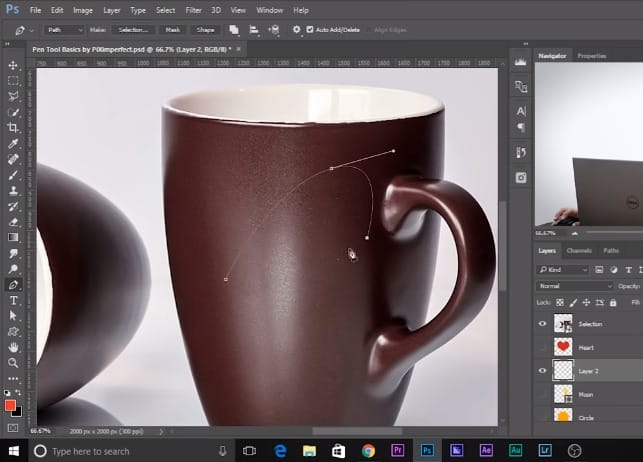
Αν και υπαρχουν πολλοί τρόποι να αφαιρέσει κανείς ένα στοιχείο από μια εικόνα ώστε να το χρησιμοποιήσει αλλού, τίποτα δεν ξεπερνά την ακρίβεια και την ευελιξία του λεγόμενου Pen tool. Αυτό έχει ως βάση τις καμπυλογραμμές Bezier και επιτρέπει στο χρήστη να επιλέξει μια περιοχή της εικόνας ορίζοντας μια αλληλουχία σημείων, που, με τη σειρά τους, ορίζουν ένα σύνολο καμπυλών. Όταν αυτές κλείσουν, δηλαδή όταν το τελικό σημείο «αγγίξει» το αρχικό, έχει οριστεί μια περιοχή που μπορεί να αποκοπεί από την εικόνα και να επικολληθεί αλλού.
Ακούγεται πολύπλοκο, και η αλήθεια είναι πως, όντως είναι, σε σχέση με πιο αυτοματοποιημένους τρόπους επιλογής. Ακόμα και το ίδιο το Photoshop παρέχει πλήθος άλλων τρόπων επιλογής μιας περιοχής, στους οποίους οι περισσότεροι χρήστες καταφεύγουν συχνότερα λόγω της ευκολίας τους. Αντίθετα, όμως, με εκείνους, το Pen tool έχει περισσότερη λεπτομέρεια από το εργαλείο επιλογής Lasso και ευνοεί πιο πολύ την επιλογή «οργανικών» μορφών με καμπύλες.
Πριν δούμε μαζί πως λειτουργεί, οφείλουμε να επισημάνουμε πως όσο καλή και αν είναι η αρχική επιλογή ενός αντικειμένου, όπως και ο διαχωρισμός του από αυτά που το συνοδεύουν, (σχεδόν) πάντα θα συνοδεύεται από κάποια υπολείμματα στο περίγραμμά του, τα οποία θα πρέπει ή να… καμουφλάρουμε έξυπνα στη νέα σύνθεση που θα δημιουργήσουμε ή να διορθώσουμε χρησιμοποιώντας τα εργαλεία Clone Stamp και Paintbrush.
Εννοείται πως οι απαιτήσεις του κάθε χρήστη διαφέρουν αναφορικά με το τελικό αποτέλεσμα που επιθυμεί να επιτύχει, και φυσικά μεγάλο ρόλο σε αυτήν την υπόθεση παίζουν οι ικανότητες που έχει να χειρίζεται το Photoshop, με απώτερο σκοπό να αγγίξει την τελειότητα. Επομένως, εάν είσαι άσχετος με το όλο ζήτημα, τότε είναι λογικό πώς δεν θα φτάσεις στο επιθυμητό σημείο που είναι ένα αξιόλογο επαγγελματικό αποτέλεσμα.
Βήμα 1
Αρχίζουμε φορτώνοντας τη φωτογραφία που θα επεξεργαστούμε στην εφαρμογή της προτίμησής μας – εμείς χρησιμοποιούμε το Photoshop της Adobe. Ανάλογα με την εικόνα, το αντικείμενο που μας ενδιαφέρει μπορεί να είναι ευδιάκριτο και η επιλογή του περιγράμματός του εύκολη ή, όπως στη δική μας περίπτωση, κάπως πιο μπλεγμένο. Καλό είναι να κάνετε τα πρώτα σας βήματα με μια σχετικά απλή εικόνα, αλλά εμείς θα σας δείξουμε ένα κολπάκι με το οποίο μπορείτε εξαρχής να βουτήξετε στα δύσκολα με πιο πολύπλοκες συνθέσεις.
Βήμα 2
Όπως παρατηρείτε από τη φωτογραφία, η δική μας εικόνα έγινε… ασπρόμαυρη! Αυτό είναι και το τέχνασμα που προαναφέραμε για να βλέπετε πιο εύκολα κάποια αντικείμενα σε πολύπλοκες εικόνες. Εμφανίστε το παράθυρο των χρωματικών καναλιών (Channels) από το Window>Channels και σε αυτό επιλέξτε μονάχα ένα από τα τρία χρωματικά κανάλια, Red, Green ή Blue. Το RGB επιλέγει όλα τα χρωματικά κανάλια και απεικονίζει “πλήρως” την εικόνα σας. Επιλέξτε αυτό με το οποίο η δική σας εικόνα φαίνεται πιο καθαρά – εμάς ήταν το Red.
Βήμα 3
Εντοπίστε μια γωνία στο αντικείμενό σας ή ένα σημείο όπου να τέμνονται δύο διαφορετικά τμήματα του, το οποίο θα ορίσουμε ως αφετηρία για το path μας – εμείς διαλέξαμε το σημείο ανάμεσα στο φρούτο και το κοτσάνι του. Με επιλεγμένο το Pen tool (p από το πληκτρολόγιο), κάντε ένα κλικ ακριβώς στο σημείο της γωνίας. Μετά, κάντε ένα δεύτερο κλικ σε ένα σημείο λίγο πιο πέρα, πάντα “κινούμενοι” στο περίγραμμα του αντικειμένου σας.
Βήμα 4
Πάμε τώρα να δημιουργήσουμε την πρώτη καμπύλη μας – διαδικασία για την οποία εξάλλου επιλέξαμε το Pen tool. Κάντε κλικ σε ένα σημείο λίγο πιο πέρα από το επόμενο, το οποίο να βρίσκεται ύστερα από κάποια καμπύλη του αντικειμένου σας, αλλά μην αφήσετε το αριστερό πλήκτρο. Αντίθετα, κρατήστε το πατημένο, καθώς ορίζετε το νέο σημείο, και τραβήξτε το ποντίκι προς την κατεύθυνση του περιγράμματος του αντικειμένου. Θα δείτε πως η γραμμή που ορίστηκε ανάμεσα στα δύο σημεία θα μετατραπεί σε καμπύλη. Μετακινήστε το ποντίκι έτσι ώστε η καμπύλη να εφάπτεται πλήρως με το περίγραμμα του αντικειμένου.
Βήμα 5
Συνεχίστε με αυτόν τον τρόπο να ορίζετε καμπύλες που περιγράφουν το αντικείμενό σας. Κάποια στιγμή είναι σχεδόν δεδομένο πως, ειδικά λόγω της… ας πούμε κάπως περίεργης συμπεριφοράς των καμπυλών Bezier (μοιάζουν πάντα όχι σαν μία, αλλά σαν δύο ενωμένες καμπύλες ανάμεσα στα ορισθέντα σημεία), θα συναντήσετε ένα σημείο όπου η καμπύλη σας δεν θα εφάπτεται πλήρως στο αντικείμενο. Τότε, ακυρώστε το τελευταίο σας βήμα με CTRL+Z και κάντε ALT+κλικ στο τελευταίο σημείο που είχατε ορίσει, δηλώνοντας με αυτόν τον τρόπο μια διακοπή στην καμπύλη. Δοκιμάστε τώρα να ορίσετε ένα νέο σημείο, και θα δείτε πως η γραμμή ανάμεσα σε αυτό και το προηγούμενο δεν θα έχει “διπλή”, αλλά “μονή” κύρτωση.
Βήμα 6
Συνεχίστε να ορίζετε γραμμές και καμπύλες μέχρι να έχετε σχεδιασμένο όλο το περίγραμμα του αντικειμένου σας. Τελευταίο σημείο θα πρέπει να είναι αυτό από το οποίο αρχίσατε, και με ένα κλικ επάνω του θα κλείσει το περίγραμμά σας. Αν, τώρα, θέλετε να κάνετε κάποιες μικροδιορθώσεις, πατήστε το A από το πληκτρολόγιο για να επιλέξετε το λευκό βελάκι (επιλογής σημείων) και ή διαλέξτε και τραβήξτε ένα από τα σημεία του περιγράμματος που θέλετε να διορθώσετε ή κάντε κλικ επάνω του και τραβήξτε τις γραμμές που προεξέχουν από αυτό (και που επηρεάζουν την καμπύλη ανάμεσα σε αυτό και το επόμενο σημείο).
Βήμα 7
Για να επαναφέρετε το χρώμα στην εικόνα σας και να δείτε πιο… ρεαλιστικά την επιλογή σας, διαλέξτε το RGB από το παράθυρο των Channels. Αν είστε ικανοποιημένοι από το path που περιγράφει το αντικείμενό σας, κάντε δεξί κλικ μέσα του -με ενεργό το Pen tool- και από το παράθυρο που εμφανίζεται διαλέξτε το Make Selection για να το μετατρέψετε σε επιλογή περιοχής. Στο νέο παράθυρο που θα εμφανιστεί αφήστε τις επιλογές ως έχουν, με το Feather Radius στο 0 και το Anti-aliased ενεργό.
Βήμα 8
Αυτό ήταν όλο! Πατήστε το συνδυασμό CTRL+C για να αντιγράψετε την επιλογή σας στο Clipboard, δημιουργήστε μια νέα εικόνα με CTRL+N (ή ανοίξτε μια υπάρχουσα από το File>Open) και επικολλήστε το αντικείμενό σας με CTRL+V. Φυσικά, μπορείτε να επαναλάβετε τη διαδικασία για να δημιουργήσετε συνθέσεις αντικειμένων από διαφορετικές φωτογραφίες – αλλά σε αυτή την περίπτωση προτείνουμε να προσέξετε και το φωτισμό τους, αφού, αν είναι διαφορετικός, το αποτέλεσμα θα είναι αρκετά αφύσικο.

)