

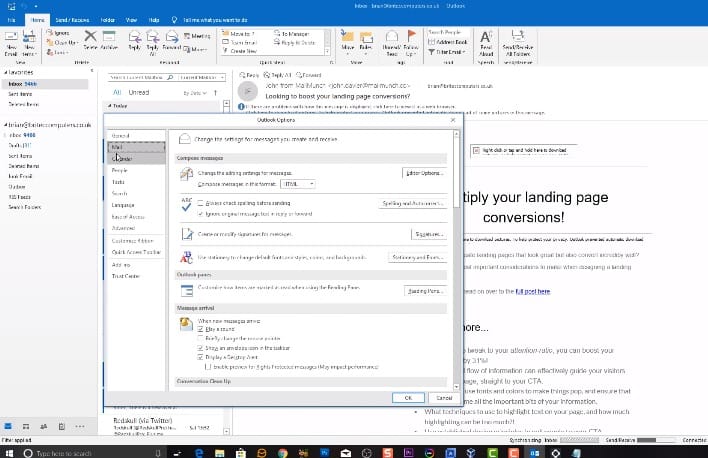
Στα βήματα που ακολουθούν θα σας δείξουμε πως να δημιουργήσετε τη δική σας αυθεντική υπογραφή μέσα από το Microsoft Outlook, η οποία θα συνοδεύει από εδώ και στο εξής σε όλα σας τα email.
Σίγουρα θα έχετε λάβει αρκετές φορές e-mail, τα οποία εμπεριέχουν εντυπωσιακές υπογραφές των αποστολέων τους και αναρωτηθήκατε πως ακριβώς δημιουργήθηκαν. Στην πραγματικότητα, η δημιουργία της δικής σας προσωπικής ηλεκτρονικής υπογραφής στο Microsoft Outlook είναι μια απλή διαδικασία λίγων βημάτων την οποία περιγράφουμε αναλυτικά παρακάτω.
Βήμα 1
Μεταβείτε στο μενού Εργαλεία του Microsoft Outlook και κάντε κλικ στο Επιλογές (Tools > Options). Στη συνέχεια, από το παράθυρο που θα εμφανιστεί και από την καρτέλα Μορφή Αλληλογραφίας επιλέξτε Υπογραφές από το κάτω μέρος (Mail Format > Signatures).
Βήμα 2
Στο αμέσως επόμενο παράθυρο μπορείτε να δείτε όλα τα ονόματα των υπογραφών που έχετε δημιουργήσει, το οποίο λογικά στην περίπτωσή σας θα είναι άδειο. Κάντε κλικ στο Δημιουργία (New) για να ξεκινήσετε, πληκτρολογήστε ένα χαρακτηριστικό όνομα για την υπογραφή σας και κάντε κλικ στο πλήκτρο Επόμενο (Next).
Βήμα 3
Στο κενό πεδίο που θα εμφανιστεί, πληκτρολογήστε τη δική σας υπογραφή προσθέτοντας τα στοιχεία που επιθυμείτε να παρουσιάσετε. Για να πάρετε μια ιδέα μπορείτε να δείτε την απλή υπογραφή που έχουμε δημιουργήσει στην εικόνα του βήματος 3.
Βήμα 4
Μια πρώτη “εμφανισιακή” αλλαγή που μπορείτε να επιφέρετε στην υπογραφή σας είναι η γραμματοσειρά της. Κάντε κλικ στο πλήκτρο Γραμματοσειρά (Font) και από τη λίστα που εμφανίζεται επιλέξτε τη μορφή αλλά και το μέγεθος της γραμματοσειράς που σας αρέσει καλύτερα.
Βήμα 5
Αν ενδιαφέρεστε να επεξεργαστείτε περαιτέρω την υπογραφή σας, κάντε κλικ στο πλήκτρο Για προχωρημένους (Advanced Edit). Όπως μπορείτε να δείτε και στην εικόνα του βήματος 5, αμέσως θα ανοίξει μια λευκή σελίδα του επεξεργαστή κειμένου Word, στην οποία θα εμφανίζεται η αρχική μορφή της υπογραφής σας. Στη συνέχεια μπορείτε να χρησιμοποιήσετε οποιοδήποτε εργαλείο επεξεργασίας κειμένου του προγράμματος για να μετατρέψετε την υπογραφή σας σε πραγματικό “αριστούργημα”. Πριν κλείσετε το Word, θυμηθείτε να αποθηκεύσετε τη δουλειά σας σε μορφή HTML, δίνοντάς της και ένα όνομα.
Βήμα 6
Χρησιμοποιώντας λοιπόν το Microsoft Word τροποποιήσαμε την υπογραφή μας, όπως ακριβώς φαίνεται στην εικόνα του βήματος 6. Χρησιμοποιήσαμε μια εντυπωσιακή καλλιγραφική γραμματοσειρά για το όνομα, χρωματίσαμε με μπλε χρώμα την ιδιότητα, ενώ υπογραμμίσαμε την εταιρία. Οι δυνατότητες που σας προσφέρει το Word είναι πραγματικά ανεξάντλητες, αλλά σε γενικές γραμμές δεν θα πρέπει να το παρακάνετε. Όποιον τρόπο επεξεργασίας και αν έχετε επιλέξει (απλό ή σύνθετο), κάντε κλικ στο πλήκτρο OK για να ολοκληρώσετε τη δημιουργία της υπογραφής σας.
Βήμα 7
Θα μεταφερθείτε στη συνέχεια πίσω στην πρώτη εικόνα του βήματος 1, με διαφορά ότι θα υπάρχει πλέον στη λίστα η υπογραφή που δημιουργήσατε. Στο κάτω τμήμα του παραθύρου μπορείτε να δείτε επίσης μια προεπισκόπηση της. Για να αλλάξετε εκ νέου την υπογραφή σας κάντε κλικ στο πλήκτρο Επεξεργασία (Edit) και ακολουθήστε τα βήματα που προαναφέρθηκαν. Να θυμάστε ότι μπορείτε να δημιουργήσετε περισσότερες από μία υπογραφές και να επιλέγετε κάθε φορά ανάλογα με την περίπτωση, μέσα από αυτή τη συγκεκριμένη λίστα.
Βήμα 8
Για να δημιουργήσετε ένα καινούριο e-mail μέσα από το Microsoft Outlook, κάντε κλικ στο πλήκτρο Δημιουργία (New) από το επάνω αριστερά τμήμα του κεντρικού παραθύρου της εφαρμογής. Στο κενό παράθυρο του καινούριου email που θα ανοίξει, θα έχει συμπεριληφθεί εκ των προτέρων η υπογραφή που δημιουργήσατε, ενώ αυτό θα συμβαίνει για κάθε καινούριο e-mail σας από εδώ και στο εξής. Σημειώστε ότι η υπογραφή σας παραμένει σε μορφή κειμένου και μπορεί ακόμα και τώρα να υποστεί οποιαδήποτε μορφή επεξεργασίας επιθυμείτε.

