

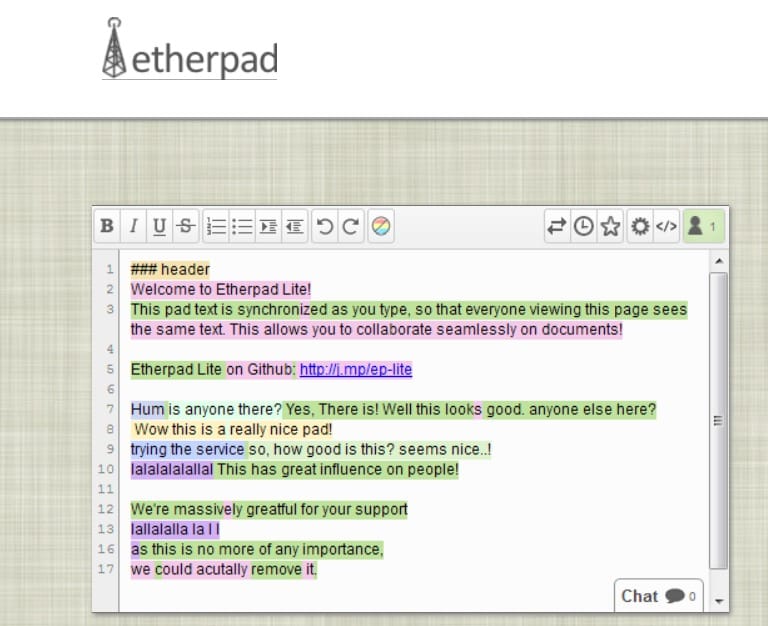
Αναπτύξτε ένα έγγραφο με συνεργάτες, βλέποντας σε πραγματικό χρόνο τις αλλαγές των άλλων πάνω σε αυτό.
Η φράση παράλληλη επεξεργασία κειμένου φέρνει στο νου εκείνες τις περιπτώσεις όπου ένα κείμενο σπάει σε επιμέρους κομμάτια, προκειμένου ο καθένας να επεξεργαστεί το δικό του. Φυσικά, μόνο παράλληλη επεξεργασία δεν είναι, αφού κανείς από τους συμμετέχοντες δεν μπορεί ούτε να δει ούτε -πολύ περισσότερο- να επέμβει στα κομμάτια των συνεργατών του, παρά μόνο όταν αυτοί τα παραχωρήσουν.
Όταν πρόκειται για σημειώσεις που αφορούν αρκετά άτομα που εργάζονται στην ίδια ανάπτυξη εγγράφου ή την ομαδική συγγραφή άρθρου, η καλύτερη επιλογή είναι η δημιουργία ενός εγγράφου το οποίο θα μπορούν να βλέπουν όλοι όσοι θα συμμετέχουν και το κυριότερο στου οποίου την ολοκλήρωση θα συνεισφέρουν. Ακόμα, όμως, και ένα κείμενο στο Διαδίκτυο με το Google Docs ή το Zoho, το οποίο επιτρέπεται να βλέπουν και άλλοι, δεν νοείται ως παράλληλη επεξεργασία.
Το πρόβλημα διευθετείται με τη συνδρομή του EtherPad. Σε έναν Internet browser ανοίγετε τη σελίδα του, δημιουργείτε μία σημείωση και μοιράζετε το link σε μέχρι και 16 φίλους σας, των οποίων τη συνδρομή κρίνετε απαραίτητη. Τόσο απλά, αφού -όπως θα δείτε- οι επιλογές του είναι εξαιρετικά λιτές. Αφότου το αγόρασε η Google, το EtherPad έγινε ανοιχτού κώδικα, και με τη βοήθειά του μπορείτε να ανεβάσετε τον δικό σας server. Στη συνέχεια θα δείτε πόσο εύκολα μπορείτε να το αξιοποιήσετε, προκειμένου να δημιουργήσετε τις δικές σας δημόσιες σημειώσεις.
Βήμα 1
Πηγαίνετε στην αρχική σελίδα του http://etherpad.com. Το μόνο που έχετε να κάνετε είναι να πατήσετε το κουμπί Create public pad. Αυτό ήταν! Η σημείωσή σας είναι έτοιμη για επεξεργασία.
Βήμα 2
Αυτό είναι το αρχικό έγγραφό σας. Αν πατήσετε το κουμπί Share this pad στα δεξιά, θα εμφανιστεί ένα παράθυρο με το σύνδεσμο προς τη σημείωσή σας. Επίσης, υπάρχει δυνατότητα αποστολής σε πολλούς παραλήπτες μέσω e-mail.
Βήμα 3
Η μορφοποίηση κειμένου περιορίζεται στα βασικά: bold, italics, underline, strikethrough, κουκκίδες, αύξηση και μείωση εσοχής, αφαίρεση χρωμάτων συντακτών, αναίρεση και επανάληψη.
Βήμα 4
Καθώς όλα συμβαίνουν σε πραγματικό χρόνο, με κάθε χαρακτήρα που αλλάζει το EtherPad κρατά αυτομάτως αντίγραφα. Βέβαια, έχετε και εσείς τη δυνατότητα να αποθηκεύετε στιγμιότυπα, πατώντας το κουμπί της δισκέτας στα δεξιά ή πηγαίνοντας στην επιλογή Saved revisions και πατώντας το Save now. Εδώ μπορείτε να τροποποιήσετε τα ονόματα.
Βήμα 5
Αν πατήσετε το Time Slider, θα ανοίξει σε νέα καρτέλα όλο το χρονικό δημιουργίας του εγγράφου – από τα αυτόματα αντίγραφα μέχρι και τα δικά σας. Εδώ μπορείτε να δείτε και να επαναφέρετε το έγγραφό σας σε προηγούμενες εκδόσεις, τις οποίες μάλιστα έχετε τη δυνατότητα να κατεβάσετε στον υπολογιστή σας.
Βήμα 6
Επιστρέφοντας στο έγγραφο, στο Import/Export θα βρείτε όλες τις διαθέσιμες επιλογές για το ανέβασμα αρχείων από τον υπολογιστή σας και την επεξεργασία τους, καθώς και για το κατέβασμα του εγγράφου το οποίο επεξεργάζεστε ήδη. Οι επιλογές σας είναι από link προς το έγγραφο έως αρχεία κειμένου και PDF.
Βήμα 7
Όσο γράφετε σημειώσεις έχετε τη δυνατότητα να επικοινωνείτε με τους συνεργάτες σας στο chat που υπάρχει δεξιά, καθώς και να αναθεωρείτε την αρίθμηση των προτάσεων ή την εμφάνιση των χρωμάτων από τα Pad Options.
Βήμα 8
Με ένα μικρό κομμάτι κώδικα της HTML μπορείτε ακόμα και να ενσωματώσετε τη σημείωσή σας σε ιστοσελίδες. Απλώς παίρνετε το σύνδεσμο της σημείωσης και γράφετε τα παρακάτω:
<iframe width=600 height=600 src=”http://etherpad.com/f21GPiDxQq” />
